
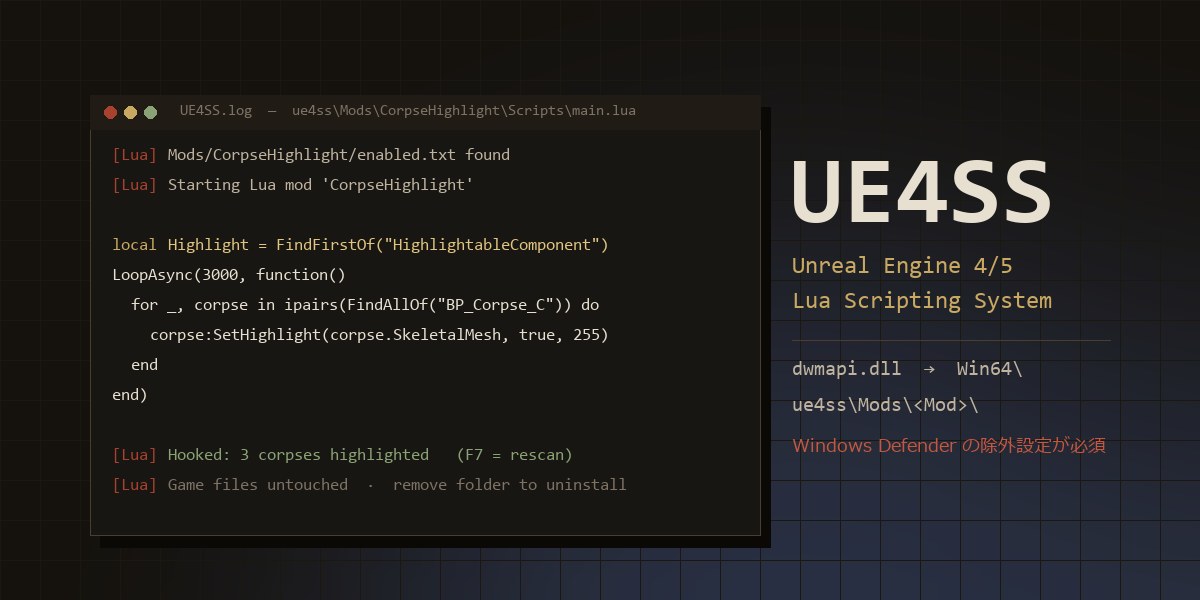
UE4SS(Unreal Engine 4/5 Scripting System)は、Unreal Engine製のゲームにModを読み込ませるための土台になるツールです。このサイトで配布しているUE4SS用Mod(ICARUSの死体ハイライトModなど)を使うには、先にこのUE4SSをゲームに入れておく必要があります。
このページでは、UE4SSを初めて入れる人向けに、ダウンロードから動作確認、Modの置き場所、外し方までを順番に説明します。ゲーム本体のファイルは一切書き換えないので、手順通りにファイルを削除すれば完全に元に戻せます。
先に知っておいてほしいこと
- UE4SSは、ゲーム起動時にゲームのプログラムに割り込んで、Modのスクリプトを動かします。この「割り込む」という動作のせいで、Windows Defenderにウイルスとして誤検知されます。これは仕様のようなもので、後述の除外設定が必須です
- UE4SSはGitHubで公開されているオープンソースのツールです。ダウンロードは必ず公式のリリースページから行ってください
- Steam版のゲームを前提に説明します。Epic版などでもフォルダの場所が違うだけで手順は同じです
手順1. UE4SSをダウンロードする
UE4SSのリリースページを開きます。
一番上にある experimental-latest の中の、UE4SS_v3.x.x-xxxx.zip という名前のファイル(8MBくらい)をダウンロードしてください。同じ場所に zDEV- で始まるものや zCustomGameConfigs.zip、zMapGenBP.zip もありますが、これらは開発者向けなので不要です。
「experimental(実験版)」と書いてありますが、新しいゲームに対応しているのはこちらなので、こちらを使います。
手順2. ゲームのフォルダを開く
Steamのライブラリでゲームを右クリック → 「管理」 → 「ローカルファイルを閲覧」を選ぶと、ゲームのインストール先フォルダが開きます。
そこからさらに、ゲーム名のフォルダ → Binaries → Win64 と進んでください。ICARUSの場合はこうなります。
C:\Program Files (x86)\Steam\steamapps\common\Icarus\Icarus\Binaries\Win64\目印は、ゲーム名-Win64-Shipping.exe というファイル(ICARUSなら Icarus-Win64-Shipping.exe)がある場所です。このファイルが見えるフォルダが正解です。ゲームによっては Binaries の一つ上のフォルダ名がゲーム名と違うことがあるので、「Shipping.exeのある場所」で覚えてください。
手順3. ファイルを置く
ダウンロードしたzipを展開すると、dwmapi.dll というファイルと ue4ss というフォルダが出てきます。この2つを、手順2で開いた Win64 フォルダの中にそのままコピーします。
コピー後は、こういう配置になっているはずです。
Win64\
├─ Icarus-Win64-Shipping.exe   ← 元からあるゲーム本体
├─ dwmapi.dll                  ← 追加
└─ ue4ss\                      ← 追加
     ├─ UE4SS.dll
     ├─ UE4SS-settings.ini
     └─ Mods\
ue4ss フォルダの中身をバラバラに出さないよう注意してください。Win64\ue4ss\UE4SS.dll という位置になっていれば正解です。
手順4. Windows Defenderの除外設定をする(重要)
ここが一番つまずきやすいところです。何もしないと、しばらくして UE4SS.dll がDefenderに削除され、ゲーム起動時に「Failed to load UE4SS.dll」というエラーが出るようになります。
検知名は Trojan:Win32/Bearfoos.A!ml のようなものです。末尾の「!ml」は「機械学習による推定判定」という意味で、ウイルスの特徴と一致したわけではなく、「プロセスに割り込む動作が怪しい」と機械的に判断されているだけです。
- スタートメニューから「Windows セキュリティ」を開く
- 「ウイルスと脅威の防止」をクリック
- 「ウイルスと脅威の防止の設定」の下にある「設定の管理」をクリック
- 一番下までスクロールして「除外」の「除外の追加または削除」をクリック
- 「除外の追加」→「フォルダー」を選び、手順3で置いた
ue4ssフォルダを選択する
ICARUSなら、選ぶフォルダはこれです。
C:\Program Files (x86)\Steam\steamapps\common\Icarus\Icarus\Binaries\Win64\ue4ssもし除外を設定する前に UE4SS.dll が消されてしまった場合は、除外を追加してから、zipの中の ue4ss\UE4SS.dll をもう一度同じ場所にコピーすれば直ります。Defenderの「保護の履歴」から復元する必要はありません。
手順5. 動作確認
普通にゲームを起動します。UE4SSが正しく読み込まれていれば、Win64\ue4ss\UE4SS.log というファイルが作られます。メモ帳で開いて、最初の方に UE4SS - v3.0.1 のようなバージョン表記があればOKです。
ゲームの見た目は何も変わりません。UE4SSは土台なので、これだけでは何も起きないのが正常です。
手順6. Modを入れる
UE4SS用のModは、Win64\ue4ss\Mods\ の中に「Mod名のフォルダ」ごと置きます。当サイトで配布しているModは、zipを展開して出てくるフォルダをそのまま Mods の中に入れるだけで動くようにしてあります。
Win64\ue4ss\Mods\
├─ CorpseHighlight\        ← 配布zipの中のフォルダをここに
│    ├─ enabled.txt
│    └─ Scripts\main.lua
├─ mods.txt                ← 元からあるファイル。触らなくてOK
└─ (その他、元から入っているフォルダ)
Modのフォルダに enabled.txt というファイルが入っていれば、それだけで有効になります(当サイトのModは同梱済み)。他所で配布されているModで enabled.txt が無い場合は、mods.txt をメモ帳で開いて、Keybinds : 1 という行より上に Mod名 : 1 という行を追加してください。
Modを入れたらゲームを再起動してください。UE4SS.log に Starting Lua mod 'Mod名' と出ていれば読み込まれています。
外し方
- 特定のModだけ外す:
Win64\ue4ss\Mods\の中の、そのModのフォルダを削除 - UE4SSごと全部外す:
Win64\dwmapi.dllとWin64\ue4ssフォルダを削除
ゲーム本体のファイルは一切書き換えていないので、これで完全に元に戻ります。Steamの「ゲームファイルの整合性を確認」を実行する必要もありません。
困ったときは
- 起動時に「Failed to load UE4SS.dll」と出る → Defenderに
UE4SS.dllを消されています。手順4の除外設定をしてから、zipからUE4SS.dllを置き直してください - 黒いコンソール画面がゲームと一緒に出る → UE4SSの設定でGUIコンソールが有効になっています。
ue4ss\UE4SS-settings.iniをメモ帳で開き、GuiConsoleVisible = 1を0に変えると消えます(初期設定では出ないはずです) - ゲームのアップデート後に動かなくなった → UE4SSを最新版に入れ替えてみてください。
dwmapi.dllとue4ss\UE4SS.dllを新しいzipのもので上書きするだけです。Modsフォルダはそのままで大丈夫です - Ctrl+Rでゲームが固まった → Ctrl+RはUE4SSの「Modを再読み込みする」ショートカットですが、Modによっては固まります。使わずに、Modを変えたらゲームを再起動してください
- ゲームが起動しなくなった →
dwmapi.dllを一時的に別の場所に移動してみてください。それで起動するならUE4SS側の問題です
コメントを残す