
設定に「フルスクリーン」と「ウィンドウ」しかないゲームを、枠のない全画面(ボーダーレスウィンドウ)で遊べるようにする無料ツールです。
| 種類 | ツール(どのゲームにも使えます) |
|---|---|
| 内容 | ウィンドウモードのゲームを、枠のない全画面(ボーダーレスウィンドウ)にする |
| 動作環境 | Windows 10 / 11(.NET Framework 4.8。Windows に標準で入っています) |
| 導入方法 | ZIP を展開して PvBorderless.exe を起動するだけ(インストール不要) |
| 元に戻す | アプリの「元に戻す」ボタンを押す |
| バージョン | 1.0.0(2026-09-25) |
フルスクリーンだと Alt+Tab のたびに画面が暗転して待たされ、ウィンドウにすると枠とタイトルバーが邪魔。そんなゲームでも、ボーダーレスにしておけば一瞬で切り替えられて、攻略サイトや別のモニターを見ながら快適に遊べます。
一度登録しておけば、次からはゲームを起動するだけで自動でボーダーレスになります。インストール不要で、exe ひとつで動きます。
主な機能
- ウィンドウモードのゲームを、枠のない全画面にする
- 登録したゲームは、起動するだけで自動でボーダーレスに
- 表示するモニターを選べる(横に並んだ複数モニターにまたがる表示も可)
- 大きさの合わせ方を選べる(引き伸ばし/縦横比を保って収める・埋める/整数倍/大きさや位置を指定)
- ドット絵のゲームを、にじませずにくっきり拡大(整数倍・シャープバイリニア)
- マウスをゲーム画面の中に閉じ込める(Esc を長押しすると解放)
- 他の窓に切り替えたら、ゲームの音だけ消す
- ゲーム中は Windows キーを無効にする
- マウスを動かさないとカーソルを隠す
- 明るさ(ガンマ)をショートカットで調整
- ゲーム中はスリープやスクリーンセーバーを止める
- ゲームを画面の隅に小さく置く「小窓モード」(半透明・クリックを後ろに通すこともできます)
- ボーダーレスにしないゲームでも、ウィンドウの位置と大きさを覚えておける
- 登録したゲームをダブルクリックで起動するランチャー
- Windows のライト/ダークテーマとアクセントカラーに合わせた見た目
使い方
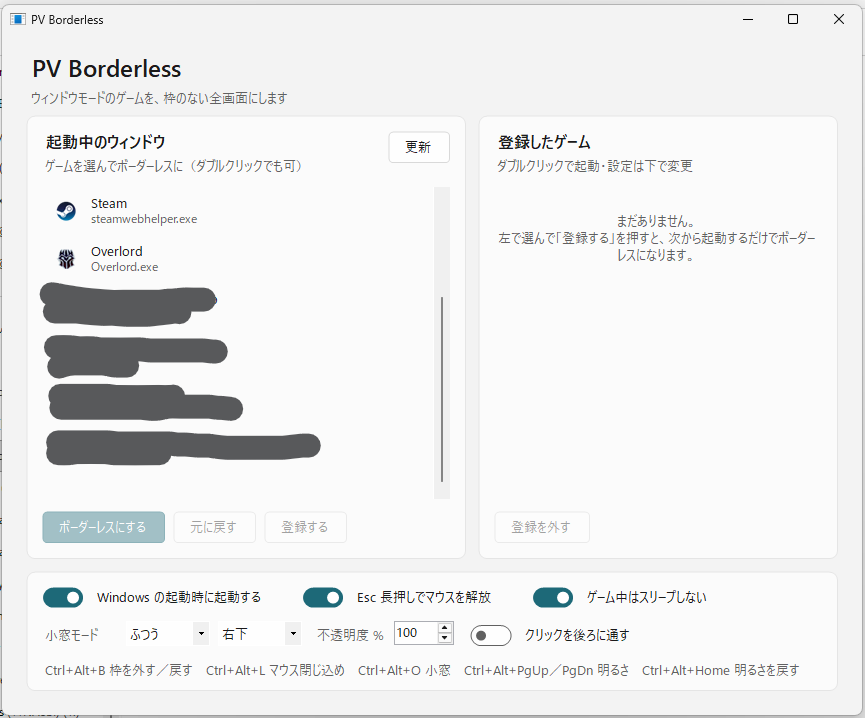
- ダウンロードした ZIP を展開し、好きな場所に置いて PvBorderless.exe を起動します(初回は、Windows の起動時に自動で起動するかを聞かれます)
- ゲームの設定を「ウィンドウモード」にして起動します
- 左の「起動中のウィンドウ」からゲームを選んで「ボーダーレスにする」を押します。これだけで枠のない全画面になります
- 毎回自動でボーダーレスにしたいゲームは「登録する」を押します。次からはゲームを起動するだけでボーダーレスになります
- 元に戻したいときは「元に戻す」を押します
× ボタンで閉じてもタスクトレイで動き続け、登録したゲームを見張っています。終了するときは、タスクトレイのアイコンを右クリックして「終了」を選んでください。
ゲームごとの設定
右の「登録したゲーム」でゲームを選ぶと、下にそのゲーム専用の設定が出ます。変えた設定は、起動中のゲームにもその場で反映されます。
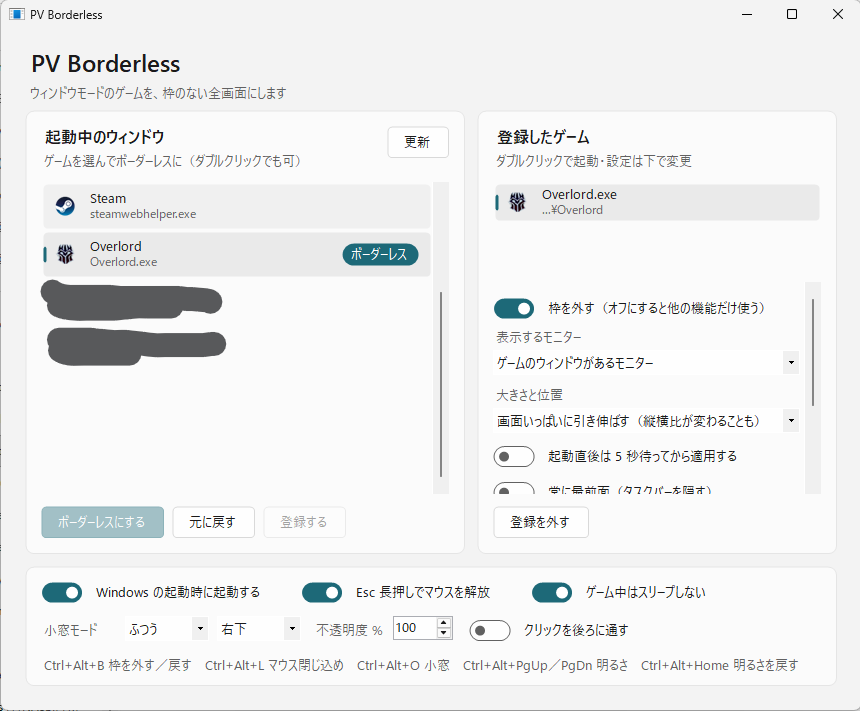
- 表示するモニター:ゲームのウィンドウがあるモニター、または指定したモニター
- 大きさと位置:画面いっぱいに引き伸ばす/縦横比を保って収める(余白は黒)/縦横比を保って埋める/整数倍で拡大/おまかせ/大きさや位置の指定/ドットをくっきり拡大
- 常に最前面:ゲームが手前にある間はタスクバーより上に表示
- マウスを画面の中に閉じ込める:マルチモニターでマウスがはみ出してゲームが後ろに回るのを防ぎます
- 他の窓に切り替えたら音を消す
- ゲーム中は Windows キーを無効にする
- マウスを動かさないとカーソルを隠す
- 起動直後は 5 秒待ってから適用する:起動直後に枠を付け直してくるゲーム向け
- 枠を外す:オフにすると枠はそのままで、ウィンドウの位置と大きさを覚える機能や、上の機能だけを使えます
登録したゲームは右クリックから「ファイルの場所を開く」でインストール先のフォルダーを開けます。Steam 以外のゲームのフォルダーを探すときにも便利です。
ショートカットキー
- Ctrl+Alt+B:手前のウィンドウをボーダーレスにする/元に戻す
- Ctrl+Alt+L:マウスの閉じ込めを切り替え
- Ctrl+Alt+O:小窓モードを切り替え
- Ctrl+Alt+PageUp / PageDown:明るさを上げる/下げる
- Ctrl+Alt+Home:明るさを元に戻す
- Esc を 1 秒押し続ける:マウスの閉じ込めを解放して、他のモニターを操作できるようにする
ダウンロード
注意点
- ゲームはウィンドウモードにしてから使ってください。フルスクリーン(排他モード)のままだとボーダーレスにできません
- 管理者として実行されているゲームは、PV Borderless も右クリック →「管理者として実行」で起動すると使えます
- オンライン対戦のゲームでは、チート対策ソフトがウィンドウを操作するツールを嫌うことがあります。使わない方が無難です
- 「ドットをくっきり拡大」は Windows 10(バージョン 2004 以降)/ 11 で使えます。高 DPI に対応していない古いゲームは、exe のプロパティ →「互換性」→「高 DPI 設定の変更」で「高い DPI スケールの動作を上書きします」をオンにすると、よりくっきりします
- 設定は exe と同じフォルダーに保存されます。Program Files など書き込めない場所に置いた場合は %APPDATA%\PV Borderless に保存されます
- ZIP を展開せずに中の exe を直接起動すると、設定が保存されません。必ず展開してから起動してください
動作環境:Windows 10 / 11(.NET Framework 4.8。Windows に標準で入っています)
推奨事項:Windows 11 の「ウィンドウ ゲームの最適化」
Windows 11 には、ボーダーレスやウィンドウで遊んでいるときの遅延を減らして、フルスクリーンに近い応答性にしてくれる「ウィンドウ ゲームの最適化」という設定があります。PV Borderless と一緒にオンにしておくのがおすすめです。
- 設定 → システム → ディスプレイ → グラフィックス を開く
- 「ウィンドウ ゲームの最適化」をオンにする
対象は主に DirectX 10 / 11 のゲームです。DirectX 12 や Vulkan のゲームはもともと別の仕組みで動いているので、体感の差は小さめです。
更新履歴
- 2026-09-25 ver 1.0.0 公開
コメントを残す